


VISUAREA: com você desde 2014
 Como exibir a extensão dos arquivos no Windows

Exibir as extensões dos arquivos com os quais estamos trabalhando é essencial para que possamos distinguir uns dos outros. O sistema operacional (Windows), para esta situação, utiliza ícones referentes a diversos tipos de ficheiros e que servem para nos dar uma ideia das propriedades dos que estamos manipulando ou que, simplesmente, estamos visualizando. Assim acontece com arquivos de texto simples (.TXT), arquivos executáveis que não possuem ícone embutido (.EXE, .BAT, etc), componentes de sistema (.DLL, .OCX) e uma infinidade de outros como .HLP, .INI, .DAT, .LOG, .BIN, etc, que estão localizados em pastas próprias dos sistema operacional e que nunca vamos utilizar diretamente.
Ícones são ótimos para nos dar uma informação visual e rápida sobre os ficheiros. Já sabemos o que é cada um sem precisar ler suas extensões. O problema é que ao instalar um novo software, este pode, a depender de sua função, alterar no registro do sistema o ícone a ser exibido para o ficheiro em questão. Nesse caso, você vai ter que se acostumar com a nova apresentação do ícone desse ficheiro. E assim será (ou seja, poderá correr novamente esse risco) para cada vez que instalar um novo software.
Para quem já teve que instalar programas visualizadores de imagens, leitores de PDF ou até aplicativos para se trabalhar com arquivos de internet (tanto editores quanto navegadores) compreende muito bem esse problema. Para não falar nas novas versões desses aplicativos que, para mostrar ao usuário que estão modernizados, mudam também seus ícones de apresentação, o que é refletido em seus respectivos ficheiros.
Por estes motivos acaba sendo essencial configurar o sistema operacional para mostrar as extensões. Como eu comento neste artigo, uma extensão de arquivo, grosso modo, nada mais é do que o restante de seu nome, porém, separado por um ponto. O que acontece é que um sistema operacional como o Windows evita mostrar esse restante (a extensão) por padrão porque (acredito eu) o ícone mostrado pelo ficheiro já sugere qual seria esta extensão e, consequentemente, suas propriedades.
Além do quê, hoje, certos softwares já salvam um thumbnail (pequena imagem representativa) dentro dos ficheiros que estão sendo utilizados por estes softwares. Isso significa que, ao invés de visualizarmos os ícones do tipo de cada arquivo, vemos um mini imagem representativa de seu conteúdo. Sem a extensão, portanto, pode ser impossível se descobrir de qual tipo é aquele ficheiro - salvo quando passamos o mouse e paramos por cima do arquivo ou clicamos sobre ele e pedimos para exibir suas propriedades. Mas há de se convir que isso é enfadonho e gasta tempo.
Portanto, acaba sendo muito mais seguro e prático termos certeza do tipo de arquivo simplesmente lendo sua extensão. Abaixo, duas simples maneiras de se tornar a extensão dos ficheiros visível no seu sistema operacional.
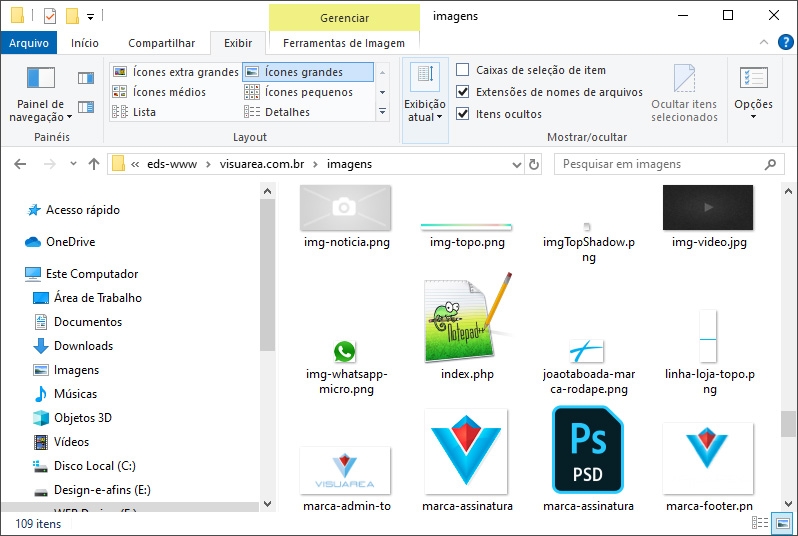
Para WINDOWS 10 e superior
1 - Abra uma pasta qualquer.
2 - Localize no topo a aba "Exibir".
3 - Do lado direto marque a opção "Extensões de nomes de arquivos".
Em sistemas mais antigos como WINDOWS 7
1 - Abra uma pasta qualquer, localize a aba "Ferramentas" e, em seguida, clique em "Opções de pasta...".

2 - Clique em "Modo de exibição".
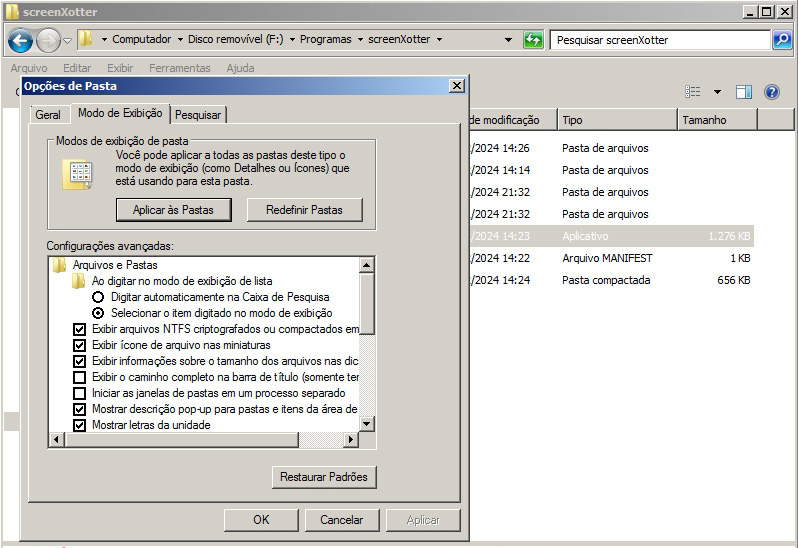
3 - Na janela que se abre localize a opção "Ocultar a extensões dos tipos de arquivos conhecidos" e desmarque.

Pronto. Seu sistema operacional agora mostra as extensões de todos os seus arquivos e você não precisa mais se preocupar em tentar adivinhá-las ou tentar descobrí-las por outros métodos que não sejam uma simples e direta leitura.
Veja como configurar a exibição das extensões de arquivos em seu computador.
Palavras chave: exibir extensão arquivos, exibir extensão ficheiros Windows. mostrar extensão

Como nomear arquivos corretamente
Tutorial sobre como nomear da forma correta seus arquivos de computador
PUBLICIDADE


 por
por 
 0
0


 COMENTÁRIOS - Clique aqui e faça o seu